Настройка главного экрана
В режиме меню выберите пункт 1. Настройки → Дисплей →
Главный экран.
Нажимая клавишу навигации влево или вправо, перейдите к 2.
пункту Расширенный режим.
Нажмите программную клавишу <3. Измен.>.
Выберите элементы, которые будут отображаться на 4.
главном экране.
Нажмите программную клавишу <5. Опции> → <Сохранить>.
Нажмите клавишу подтверждения.6.
Кроме того, можно изменить стиль экрана. Для этого в
режиме меню выберите пункт Настройки → Дисплей
→ Главный экран, а затем выберите понравившийся
стиль, нажимая клавишу навигации влево или вправо.
Использование элементов главного экрана
Перейдите к нужному элементу на главном экране с помощью
клавиши навигации, а затем нажмите клавишу подтверждения.
На главном экране расположены следующие элементы.
Наличие того или иного элемента зависит от оператора
мобильной связи.
Панель ссылок• — доступ к часто используемым
приложениям. Панель ссылок можно настроить в
соответствии со своими предпочтениями.
Мои друзья• — доступ к контактам из списка избранных
номеров.
Активные задачи• — просмотр предстоящих событий и
запланированных задач.
Двойные часы• — просмотр местного и мирового времени.
Ежемесячный календарь• — просмотр календаря на месяц.
Одинарные часы• — просмотр текущего времени и даты.
Настройка панели ссылок
В режиме меню выберите пункт 1. Настройки → Дисплей →
Главный экран.
Нажмите программную клавишу <2. Измен.>.
Перейдите к элементу 3. Панель ссылок и нажмите
программную клавишу <Опции> → Изменить ссылки.
Выберите пункт меню для изменения либо пустую ячейку.4.
Нажмите программную клавишу <5. Изменить>.
Выберите нужные пункты меню.6.
Если необходимо выбрать вложенное меню, нажмите
клавишу навигации вправо.
Нажмите программную клавишу <7. Сохран.>.
Управление SIM-картами
Телефон поддерживает одновременное использование двух
SIM-карт, что позволяет пользоваться сразу двумя тарифными
планами.
Телефон оснащен одним модулем радиосигнала (RF),
который работает с обеими SIM-картами. Во время
работы с одной SIM-картой вы не сможете принимать
входящие вызовы на другую SIM-карту.
Настройка времени автоматической смены
тарифных планов
В режиме ожидания нажмите и удерживайте клавишу [1. ].
Выберите пункт 2. Автопереключение.
Чтобы включить функцию автопереключения, нажмите 3.
программную клавишу <Изменить>.
Выберите время начала и окончания использования 4.
тарифного плана.
Изменение названий и значков SIM-карт
В режиме ожидания нажмите и удерживайте клавишу [1. ].
Выберите пункт 2. Настройка.
Выберите SIM-карту.3.
Выберите пункт 4. Имя карты и измените имя SIM-карты.
Выберите пункт 5. Иконка и измените значок SIM-карты.
Ввод текста
Изменение режима ввода текста
Для переключения между режимами Т9 и АБВ нажмите и •
удерживайте клавишу [
].
Для переключения регистра или перехода в режим ввода •
цифр нажмите клавишу [
].
Для перехода в режим ввода символов нажмите клавишу [•
].
Для изменения способа или языка ввода либо для доступа к •
списку слов нажмите и удерживайте клавишу [
].
Режим T9
Нажимайте алфавитно-цифровые клавиши в нужном 1.
порядке, пока на дисплее не появится целое слово.
Если отображается нужное слово, нажмите клавишу [2. 0] для
ввода пробела. Если отображается не то слово, которое
нужно, нажмите клавишу навигации вверх или вниз, чтобы
выбрать другое слово.
Режим АБВ
Нажимайте алфавитно-цифровую клавишу до тех пор, пока
нужный символ не появится на экране.
Режим ввода цифр
Нажмите алфавитно-цифровую клавишу, чтобы ввести
соответствующую цифру.
Отправка и просмотр сообщений
Отправка SMS-сообщений
В режиме меню выберите пункт 1. Сообщения → Создать
сообщение.
Введите номер абонента и перейдите в поле ниже.2.
Введите текст сообщения 3.
См. раздел
«Ввод текста».
Нажмите клавишу подтверждения, чтобы отправить 4.
сообщение.
Просмотр SMS-сообщений
В режиме меню выберите пункт 1. Сообщения → Входящие.
Выберите SMS-сообщение.2.
Ложные вызовы
Если вам нужен предлог для того, чтобы покинуть собеседника
или прервать нежелательный разговор, можно имитировать
входящий вызов.
В режиме ожидания нажмите и удерживайте клавишу •
навигации вниз.
Убедитесь, что клавиатура заблокирована, и нажмите •
клавишу навигации вниз четыре раза подряд.
Выбор мелодии вызова
В режиме меню выберите пункт 1. Настройки → Профили
звука.
Выберите используемый профиль.2.
Во время использования профилей «Без звука» и
«Автономный» сменить мелодию вызова невозможно.
Выберите пункт <3. Измен.> → Мелодия вызова.
Выберите область памяти (при необходимости).4.
Выберите мелодию.5.
Для переключения на другой профиль выберите его из списка.
Набор номера из списка последних
вызовов
В режиме ожидания нажмите клавишу [1. ], чтобы открыть
список последних вызовов.
Выберите нужный номер и нажмите клавишу [2.
] для
набора.
Главный экран
Главный экран позволяет быстро переходить к часто
используемым приложениям и контактам, а также
просматривать предстоящие события и запланированные
задачи. Главный экран можно настраивать в соответствии со
своими потребностями и предпочтениями.
Если включен главный экран, клавиши навигации
невозможно использовать в качестве горячих клавиш.
Активация и отправка экстренного
сообщения
В чрезвычайной ситуации можно отправить друзьям или
родственникам экстренное сообщение с просьбой о помощи.
Включение функции отправки экстренных
сообщений
В режиме меню выберите пункт 1. Сообщения → Настройки
→ SOS сообщения → Параметры отправки.
Нажмите программную клавишу <2. Изменить> и выберите
пункт Включено.
Перейдите ниже и нажмите клавишу подтверждения, чтобы 3.
открыть список получателей.
Нажмите программную клавишу <4. Поиск>, чтобы открыть
список контактов.
Выберите контакт.5.
При необходимости выберите номер.6.
Нажмите клавишу подтверждения, чтобы сохранить 7.
получателей.
Перейдите ниже и укажите, сколько раз будет отправляться 8.
экстренное сообщение.
Нажмите программную клавишу <9. Назад> → <Да>.
Отправка экстренного сообщения
Убедитесь, что клавиатура заблокирована, и нажмите 1.
клавишу [
], чтобы отправить экстренное сообщение на
заданные номера.
Телефон переключится в экстренный режим, и экстренное
сообщение будет отправлено.
Для выхода из экстренного режима нажмите клавишу [2.
].
Прослушивание FM-радио
Подключите к телефону входящую в комплект гарнитуру.1.
В режиме меню выберите пункт 2. FM-радио.
Нажмите клавишу подтверждения, чтобы включить FM-радио.3.
Нажмите программную клавишу <4. Да>, чтобы запустить
автоматическую настройку.
Начнется автоматический поиск и сохранение доступных
радиостанций.
При первом запуске FM-радио вам будет предложено
выполнить автоматический поиск радиостанций.
Для управления FM-радио используются следующие 5.
клавиши.
Клавиша Назначение
Клавиша
подтверждения
Включение или выключение FM-радио
Клавиша
навигации
Влево/вправо: выбор доступной •
радиостанции
Вверх/вниз: регулировка громкости звука•
Запись и воспроизведение голосовых
заметок
Запись голосовой заметки
В режиме меню выберите пункт 1. Диктофон.
Нажмите клавишу подтверждения, чтобы начать запись.2.
Произнесите текст заметки в микрофон.3.
По завершении нажмите программную клавишу <4. Стоп>.
Воспроизведение голосовой заметки
На экране диктофона нажмите программную клавишу 1.
<Опции> → Список записей.
Выберите файл.2.
Настройка и использование
будильника
В данном разделе содержатся сведения о настройке будильника
и оповещений о важных событиях, а также об управлении ими.
Установка сигнала
В режиме меню выберите пункт 1. Будильник.
Нажмите программную клавишу <2. Создать>.
Настройте параметры сигнала.3.
Нажмите программную клавишу <4. Сохранить> или клавишу
подтверждения.
Выключение сигнала
При срабатывании сигнала выполните указанные ниже действия.
Чтобы выключить сигнал, нажмите программную клавишу •
<Да> или клавишу подтверждения.
Нажмите программную клавишу <• Пауза>, чтобы отключить
сигнал на заданное время до следующего повтора.
Режим ввода символов
Нажмите алфавитно-цифровую клавишу, чтобы ввести
соответствующий символ.
Для перемещения курсора используйте клавишу •
навигации.
Для удаления символов по одному нажимайте •
<Стереть>. Для быстрого удаления нескольких
символов нажмите и удерживайте клавишу <Стереть>
и удерживайте ее.
Для вставки пробела между символами нажмите •
клавишу [0].
Для ввода знаков препинания нажимайте клавишу [• 1].
Добавление контакта
В некоторых случаях оператор мобильной связи заранее
задает область памяти, в которой будут сохраняться
новые контакты. Чтобы изменить область памяти для
сохранения контактов, в режиме меню выберите пункт
Контакты → <Опции> → Настройки → Сохранять
контакты → область памяти.
В режиме ожидания введите номер телефона и нажмите 1.
программную клавишу <Опции>.
Выберите пункт 2. Добавить в Контакты → область памяти
(при необходимости).
Выберите пункт 3. Создать контакт.
При необходимости выберите тип номера.4.
Введите сведения о контакте.5.
Для сохранения контакта нажмите клавишу подтверждения 6.
или выберите пункт <Опции> → Сохранить.
Отключение сигнала
В режиме меню выберите пункт 1. Будильник.
Выберите сигнал, который хотите отключить.2.
Нажмите программную клавишу <3. Опции> → Отключить
сигнал.
При извлечения аккумулятора настройки времени и
даты сбрасываются.
Включение режима фонарика
В телефон встроен светодиодный фонарик, который позволяет
лучше ориентироваться в плохо освещенных местах. Для
включения фонарика, нажмите и удерживайте клавишу [
]. Для
выключения, снова нажмите клавишу [
].
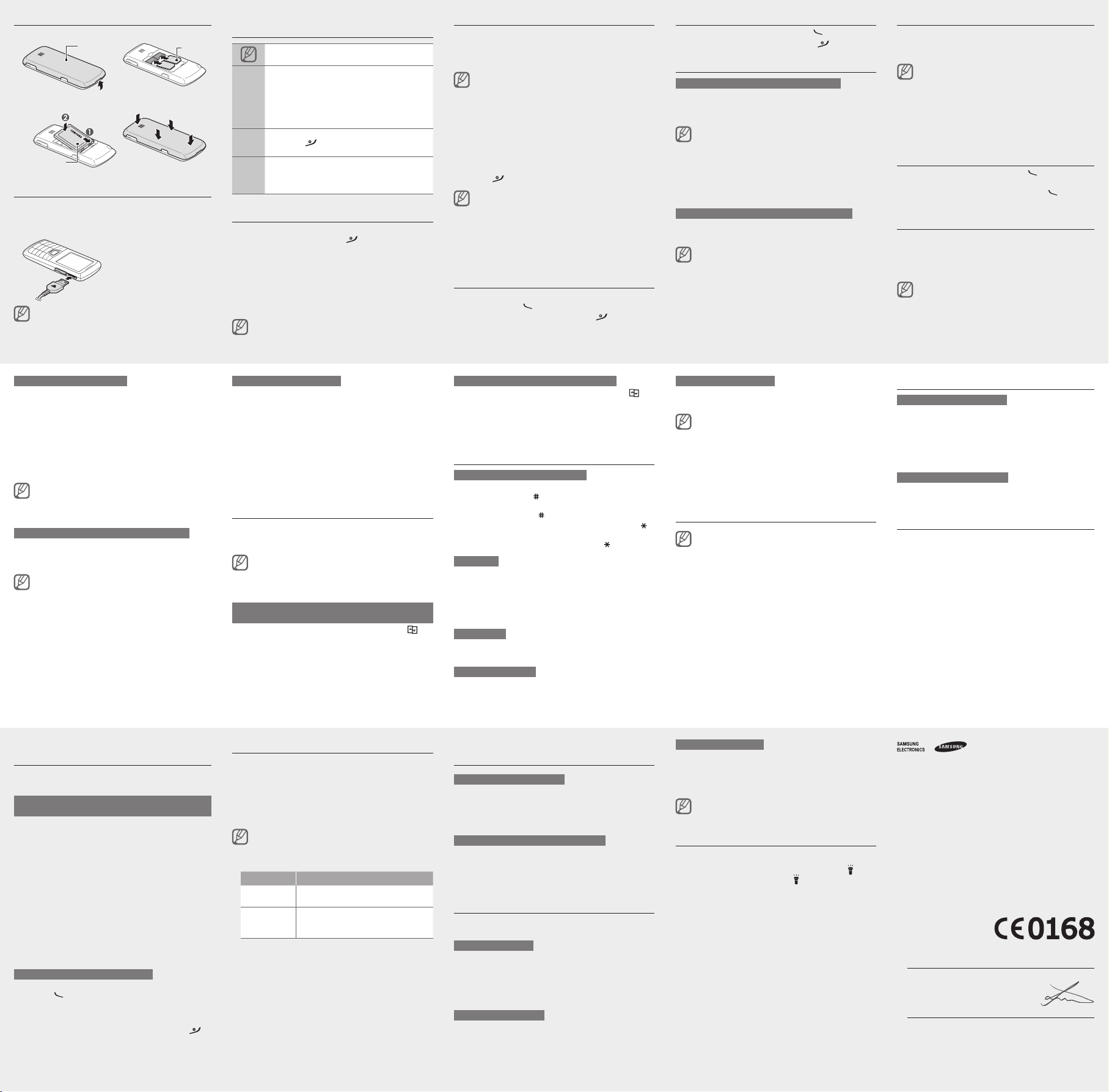
Установка SIM-карты и аккумулятора
Снимите крышку аккумулятора и вставьте SIM-карту.1.
Крышка
аккумулятора
SIM-карта
Вставьте аккумулятор и установите крышку на место.2.
Аккумулятор
Зарядка аккумулятора
Подключите к телефону 1.
входящее в комплект зарядное
устройство. К розетке сети
переменного тока
К розетке сети переменного тока
После завершения 2.
зарядки отсоедините
зарядное устройство.
Перед извлечением аккумулятора необходимо
отсоединить зарядное устройство. В противном случае
возможно повреждение телефона.
Обозначения, используемые в данном
руководстве
Примечание — примечания, советы или
дополнительные сведения.
→
Стрелка — последовательность параметров
или пунктов меню, которые следует выбрать для
выполнения какого-либо действия. Например, текст
«В режиме меню выберите пункт Сообщения →
Создать сообщение» означает, что необходимо
выбрать пункт меню Сообщения, а затем — пункт
Создать сообщение.
[ ]
Квадратные скобки — клавиши телефона.
Например, [
] (означает клавишу питания и
завершения вызова).
< >
Угловые скобки — программные клавиши,
служащие для выполнения действий, названия
которых отображаются на экране. Например, <ОК>
обозначает программную клавишу ОК.
Включение и выключение телефона
Чтобы включить телефон, выполните следующие действия.
Нажмите и удерживайте клавишу [1.
].
При необходимости введите PIN-код и нажмите программную 2.
клавишу <ОК>.
Нажмите программную клавишу <3. ОК>, чтобы
зарегистрировать новые SIM-карты.
Назначьте имена и значки для новых SIM-карт, следуя 4.
инструкциям на экране.
Чтобы выключить телефон, выполните шаг 1.
При извлечения аккумулятора настройки времени и
даты сбрасываются.
Работа с меню
Чтобы перейти к меню телефона, выполните следующие
действия.
Для перехода из режима ожидания в режим меню нажмите 1.
программную клавишу <Меню>.
В некоторых случаях для перехода в режим меню
необходимо нажать клавишу подтверждения. Это
зависит от региона или оператора мобильной связи.
Если включен главный экран, при нажатии клавиши
подтверждения телефон не переходит в режим меню.
Для перехода между пунктами меню и параметрами 2.
используйте клавишу навигации.
Для выбора выделенного параметра нажмите программную 3.
клавишу <Выбор>, <ОК> или клавишу подтверждения.
Для перехода на один уровень вверх нажмите программную 4.
клавишу <Назад>, для возврата в режим ожидания —
клавишу [
].
При доступе к меню, для которого требуется PIN2-код, •
введите PIN2-код, который предоставляется вместе
с SIM-картой. Дополнительные сведения можно
получить у оператора мобильной связи.
Компания Samsung не несет ответственности за утерю •
пароля или конфиденциальной информации и иной
ущерб, если они вызваны незаконным использованием
какого-либо ПО.
Выполнение вызова
В режиме ожидания введите код зоны и номер телефона.1.
Нажмите клавишу [2.
], чтобы набрать номер.
Для завершения вызова нажмите клавишу [3.
].
Ответ на вызов
При входящем вызове нажмите клавишу [1. ].
Для завершения вызова нажмите клавишу [2.
].
Регулировка громкости звука
Регулировка громкости мелодии вызова
В режиме меню выберите пункт 1. Настройки → Профили
звука.
Выберите используемый профиль.2.
Если используется профиль «Без звука» или
«Автономный», отрегулировать громкость вызова
невозможно.
Нажмите программную клавишу <3. Измен.> → Громкость →
Сигнал вызова.
Отрегулируйте уровень громкости, нажимая клавишу 4.
навигации влево или вправо, и нажмите программную
клавишу <Сохранить>.
Регулировка громкости во время разговора
Для регулировки громкости во время разговора нажимайте
клавишу навигации вверх или вниз.
При использовании громкой связи в условиях
сильного шума иногда бывает трудно различить
голос собеседника. В таких случаях рекомендуется
использовать обычный режим разговора.
Декларация соответствия (R&TTE)
Компания,
Samsung Electronics
подтверждает, что данный
мобильный телефон GSM : GT-E1252
к которому относится настоящая декларация, соответствует указанным ниже
стандартам и нормативным документам.
Безопасность EN 60950- 1 : 2001 +A11:2004
ЭМС EN 301 489- 01 V1.8.1 (04-2008)
EN 301 489- 07 V1.3.1 (11-2005)
SAR EN 50360 : 2001
EN 62209-1 : 2006
Сеть EN 301 511 V9.0.2 (03-2003)
Настоящим декларируется, что [были проведены все существенные
радиотехнические тесты и что] указанное выше изделие соответствует
принципиальным требованиям директивы 1999/5/EC.
Процедура подтверждения соответствия, упомянутая в статье 10 и подробно
описанная в Приложении [IV] директивы 1999/5/ EC, проводилась с привлечением
следующих организаций:
BABT, Forsyth House,
Churcheld Road,
Walton-on-Thames,
Surrey, KT12 2TD, UK*
Идентификационный знак: 0168
Техническая документация хранится в:
Samsung Electronics QA Lab.
и предоставляется по запросу.
(Представитель в ЕС)
Samsung Electronics Euro QA Lab.
Blackbushe Business Park, Saxony Way,
Yateley, Hampshire, GU46 6GG, UK*
2010.07.12 Joong-Hoon Choi / Менеджер
(место и дата выпуска) (фамилия и подпись уполномоченного лица)
* Не является адресом сервисного центра Samsung. Адреса и номера
телефонов сервисного центра Samsung см. в гарантийной карточке или
обращайтесь по месту приобретения телефона.


Присоединиться к беседе по данному изделию
Здесь вы можете поделиться тем, что думаете о Samsung GT-E1252 Мобильный телефон. Если у вас есть вопросы, сначала внимательно прочтите инструкцию. Запросить руководство можно с помощью контактной формы.