Регулировка громкости звука
Регулировка громкости вызова
В режиме меню выберите пункт 1. Настройки →
Профили.
Выберите используемый профиль.2.
Если используется профиль «Без звука» или
«Автономный», отрегулировать громкость вызова
невозможно.
Нажмите программную клавишу <3. Опции> →
Изменить.
Выберите пункт 4. Громкость → Сигнал вызова.
Отрегулируйте громкость, нажимая клавишу 5.
навигации влево или вправо.
Нажмите программную клавишу <6. Соxранить>.
Регулировка громкости во время разговора
Для регулировки громкости во время разговора
нажимайте клавишу навигации вверх или вниз. При
использовании динамика телефона или громкой
связи можно отрегулировать громкость звука, также
нажимая клавишу навигации вверх или вниз.
В условиях сильного шума иногда бывает трудно
различить голос собеседника при использовании
громкой связи. В таких случаях рекомендуется
использовать обычный режим разговора.
Управление SIM-картами
Телефон поддерживает режим Single Standby Dual
SIM, позволяющий использовать одну активную SIM-
карту из двух и переключаться между ними в любой
момент. В этом разделе описано, как переключаться
между SIM-картами в режиме меню или с помощью
горячей клавиши.
Чтобы переключиться между SIM-картами в режиме
меню, выполните указанные ниже действия.
В режиме меню выберите пункт 1. Настройки →
Переключение SIM.
Выберите другую SIM-карту для использования.2.
При выборе уже используемой SIM-карты телефон
вернется в меню настроек.
Для подтверждения нажмите программную 3.
клавишу <Да>.
Телефон будет перезагружен с выбранной SIM-
картой.
Чтобы переключиться между SIM-картами с помощью
горячей клавиши, выполните указанные ниже действия.
В режиме ожидания нажмите и удерживайте 1.
клавишу [
].
Выберите другую SIM-карту для использования.2.
При выборе уже используемой SIM-карты телефон
вернется в режим ожидания.
Для подтверждения нажмите программную клавишу 3.
<Да>.
Телефон будет перезагружен с выбранной SIM-
картой.
Блокировка телефона
В режиме меню выберите пункт 1. Настройки →
Безопасность → Блокировка телефона →
Включено.
Введите цифровой пароль длиной от 4 до 8 2.
символов и нажмите <ОК>.
Введите пароль еще раз и нажмите <3. ОК>.
Блокировка SIM-карты
Можно заблокировать SIM-карту, чтобы телефон
работал только с ней, и никто, кроме вас, не мог ею
воспользоваться.
Чтобы телефон использовал только вашу SIM-карту,
выполните указанные ниже действия.
В режиме меню выберите пункт 1. Настройки →
Безопасность → Блокировка SIM → Включено.
Введите цифровой пароль длиной от 4 до 8 2.
символов и нажмите <ОК>.
Введите цифровой пароль длиной от 4 до 8 3.
символов еще раз и нажмите <ОК>.
Чтобы запретить посторонним использовать SIM-
карту, выполните указанные ниже действия.
В режиме меню выберите пункт 1. Настройки →
Безопасность → Проверка PIN → Включено.
Введите цифровой пароль длиной от 4 до 8 2.
символов, поставляемый с SIM-картой, и нажмите
<ОК>.
Ввод текста
Изменение режима ввода текста
Для переключения между режимами T9 и АБВ •
нажмите и удерживайте клавишу [
]. В некоторых
регионах имеется возможность вводить текст на
родном языке.
Для переключения регистра или перехода в режим •
ввода цифр нажмите клавишу [
].
Для перехода в режим ввода символов нажмите •
клавишу [
].
Нажмите и удерживайте клавишу [•
], чтобы
выбрать режим ввода или изменить язык ввода.
Добавление контакта
В некоторых случаях оператор сотовой связи
заранее указывает область памяти, в которой будут
сохраняться новые контакты. Чтобы выбрать другую
область памяти, в режиме меню выберите пункт
Контакты → Настройки → Сохранять контакты.
В режиме ожидания введите номер телефона 1.
и выберите пункт <Опции> → Создать контакт.
Выберите область памяти (при необходимости).2.
При необходимости выберите тип номера.3.
Введите сведения о контакте.4.
Нажмите клавишу подтверждения, чтобы 5.
сохранить контакт в памяти.
Создание списка избранных номеров
В режиме меню выберите пункт 1. Контакты →
Избранное.
Выберите нужную цифру (от 2 до 9).2.
Выберите контакт, который требуется назначить 3.
для этой цифры.
Теперь этот контакт можно вызывать, нажимая
и удерживая назначенную кнопку в режиме ожидания.
Отправка и просмотр сообщений
Отправка SMS-сообщений
В режиме меню выберите пункт 1. Сообщ. →
Создать.
Введите номер абонента и перейдите в поле ниже.2.
Введите текст сообщения. 3.
►
см. раздел «Ввод
текста»
Нажмите клавишу подтверждения, чтобы 4.
отправить сообщение.
Для переключения на другой профиль выберите его
из списка.
Выбор фонового рисунка для режима ожидания
В режиме меню выберите пункт 1. Настройки →
Дисплей → Обои.
Прокрутите изображение влево или вправо, чтобы 2.
выбрать обои.
Нажмите программную клавишу <3. Соxранить>.
Выбор темы для режима меню
В режиме меню выберите пункт 1. Настройки →
Дисплей → Моя тема.
Выберите тему из списка.2.
Нажмите программную клавишу <3. Сохранить>.
Настройка горячих клавиш
В режиме меню выберите пункт 1. Настройки →
Телефон → Горячие клавиши.
Выберите клавишу, которая будет использоваться 2.
для быстрого доступа.
Выберите пункт меню, который будет открываться 3.
при нажатии горячей клавиши.
Просмотр SMS-сообщений
В режиме меню выберите пункт 1. Сообщения →
Входящие.
Выберите SMS-сообщение.2.
Выполнение ложных вызовов
Если нужен предлог для того, чтобы покинуть
совещание или прервать нежелательный разговор,
можно имитировать входящий вызов.
Выполнение ложного вызова
В режиме ожидания нажмите клавишу навигации •
вниз и удерживайте ее.
Если клавиатура заблокирована, нажмите •
клавишу навигации вниз четыре раза.
Изменение интервала между ложными вызовами
В режиме меню выберите пункт 1. Настройки →
Приложение → Вызовы → Ложный вызов →
Таймер ложного вызова.
Выберите параметр.2.
Активация и отправка экстренного
сообщения
В чрезвычайной ситуации можно отправить
друзьям или родственникам экстренное сообщение
с просьбой о помощи.
Включение функции отправки экстренных
сообщений
В режиме меню выберите пункт 1. Сообщения →
Настройки → SOS сообщения → Параметры
отправки.
Нажимая клавишу навигации влево или вправо, 2.
перейдите к значению Включено.
Прокрутите изображение ниже и нажмите клавишу 3.
подтверждения, чтобы открыть список получателей.
Нажмите клавишу подтверждения,4. чтобы открыть
список контактов.
Выберите контакт.5.
При необходимости выберите номер.6.
По окончании выберите пункт <7. Опции> →
Сохранить, чтобы сохранить получателей.
Перейдите ниже и выберите, сколько раз будет 8.
отправляться экстренное сообщение.
Нажмите программные клавиши <9. Сохранить> →
<Да>.
Отправка экстренного сообщения
Убедитесь, что клавиатура заблокирована, 1.
и нажмите четыре раза подряд клавишу [
],
чтобы отправить экстренное сообщение на
заданные номера.
Телефон переключится в экстренный режим,
и экстренное сообщение будет отправлено.
Для выхода из экстренного режима нажмите 2.
клавишу [
].
Настройка и использование
будильника
Установка сигнала
В режиме меню выберите пункт 1. Будильник.
Выберите пустую ячейку будильника.2.
Настройте параметры сигнала.3.
Нажмите программную клавишу <4. Сохранить>
либо нажмите программную клавишу <Опции>
и выберите пункт Сохранить.
Режим T9
Нажимайте алфавитно-цифровые клавиши 1.
в нужном порядке, пока на дисплее не появится
целое слово.
Если отображается нужное слово, нажмите 2.
клавишу [0] для ввода пробела. Если отображается
не то слово, которое нужно, используйте клавиши
навигации вверх или вниз для выбора требуемого
слова.
Режим АБВ
Нажимайте алфавитно-цифровую клавишу до тех
пор, пока нужный символ не появится на экране.
Режим ввода цифр
Нажмите алфавитно-цифровую клавишу, чтобы
ввести соответствующую цифру.
Режим ввода символов
Нажмите алфавитно-цифровую клавишу, чтобы
ввести соответствующий символ.
Для перемещения курсора используйте клавиши •
навигации.
Для удаления символов по одному нажимайте •
программную клавишу <Стереть>. Чтобы быстро
удалить все символы слева от курсора, нажмите
и удерживайте программную клавишу <Стереть>.
Для вставки пробела между символами нажмите •
клавишу [0].
Чтобы вставить специальные символы, нажмите •
клавишу [1].
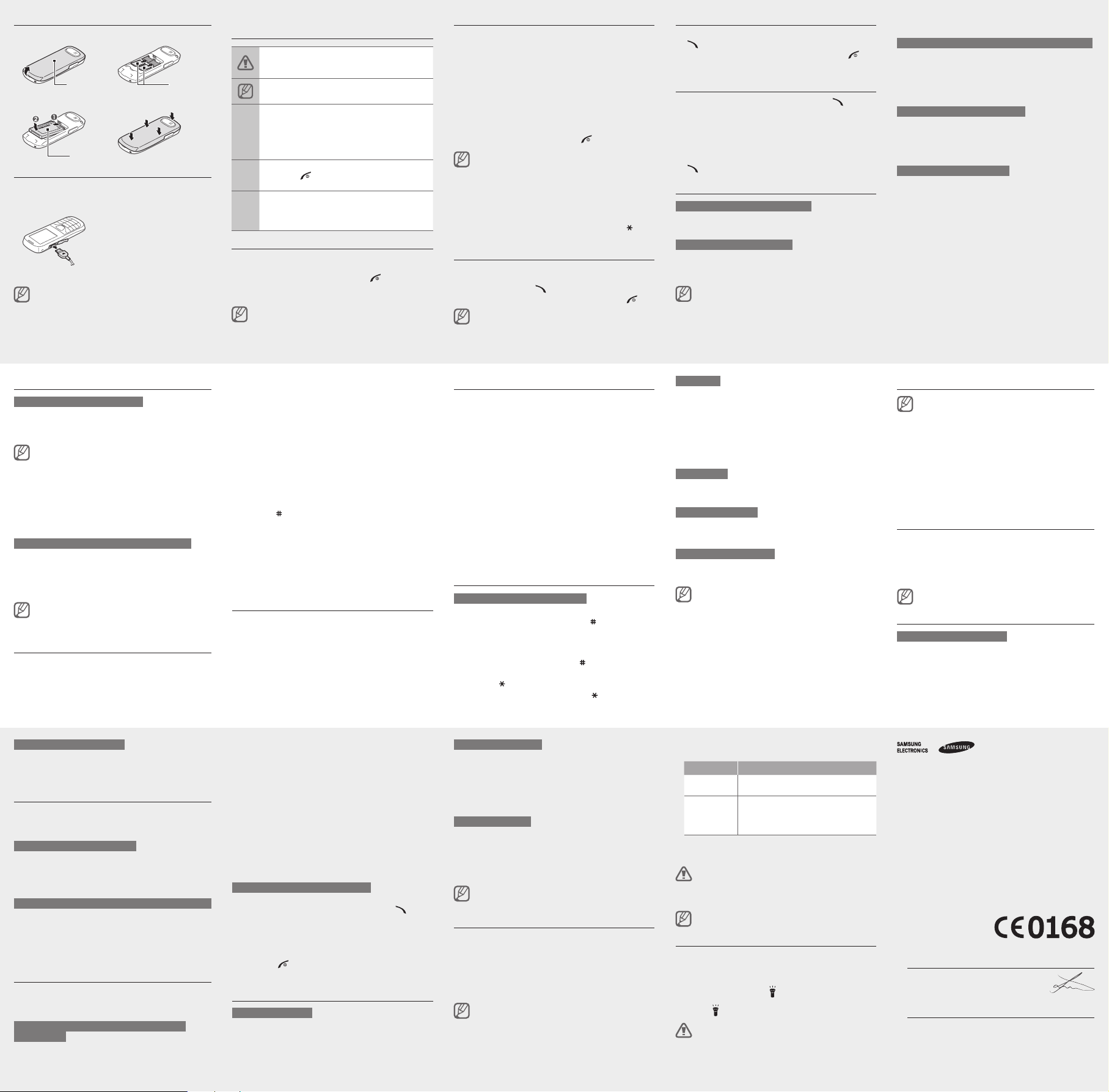
Установка SIM-карты и аккумулятора
Снимите крышку аккумулятора и вставьте SIM-карту.1.
Крышка
аккумулятора
SIM-карта
Вставьте аккумулятор и установите крышку на место.2.
Аккумулятор
Зарядка аккумулятора
Подключите к телефону 1.
зарядное устройство, входящее
в комплект поставки.
К розетке сети
переменного тока
После 2.
завершения
зарядки
отсоедините
зарядное
устройство.
Перед извлечением аккумулятора необходимо
отсоединить зарядное устройство. В противном случае
в работе телефона могут возникнуть неполадки.
Обозначения, используемые
в данном руководстве
Предупреждение — ситуации, которые могут
привести к получению травмы вами или кем-либо
из окружающих
Примечание — примечания, советы или
дополнительные сведения
→
Стрелка — последовательность параметров или пунктов
меню, которые следует выбрать для выполнения
какого-либо действия. Например, в режиме меню
выберите пункт Сообщения → Создать (означает,
что необходимо выбрать пункт меню Сообщения, а
затем — пункт Создать)
[ ]
Квадратные скобки — клавиши телефона.
Например,
[ ] (означает клавишу питания
и завершения вызова)
< >
Угловые скобки — программные клавиши, служащие
для выполнения различных функций, названия
которых отображаются на экране. Например, <ОК>
(обозначает программную клавишу ОК)
Включение и выключение телефона
Чтобы включить телефон, выполните следующие
действия.
Нажмите и удерживайте клавишу [1.
].
При необходимости введите PIN-код и нажмите 2.
программную клавишу <ОК>.
После извлечения аккумулятора настройки времени
и даты будут сброшены.
Чтобы выключить телефон, выполните действие,
приведенное в шаге 1.
Работа с меню
Чтобы перейти к меню телефона, выполните
указанные ниже действия.
Для перехода в режим меню из режима ожидания 1.
нажмите клавишу подтверждения.
Для перехода между пунктами меню и параметрами 2.
используйте клавишу навигации.
Нажмите программную клавишу <3. Выбор>
или клавишу подтверждения, чтобы выбрать
выделенный пункт.
Для перехода на один уровень вверх нажмите 4.
программную клавишу <Назад>, для возврата
в режим ожидания — клавишу [
].
Когда вы входите в меню, для доступа к которому •
необходим код PIN2, введите этот код: он поставляется
с SIM-картой. Дополнительную информацию можно
получить у оператора мобильной связи.
Компания Samsung не несет ответственности за •
утерю пароля или конфиденциальной информации
и иной ущерб, если они вызваны незаконным
использованием какого-либо ПО.
Если при использовании телефона клавиатура •
окажется заблокированной, нажмите клавишу [
],
чтобы разблокировать ее.
Выполнение вызова
В режиме ожидания введите код зоны и номер 1.
телефона.
Нажмите клавишу [2.
], чтобы набрать номер.
Для завершения вызова нажмите клавишу [3.
].
Уровень громкости в моногарнитуре очень низок, звук
может быть практически неразличим.
Используйте только стереогарнитуру.
Ответ на вызов
Для ответа на входящий вызов нажмите клавишу 1.
[
].
Для завершения вызова нажмите клавишу [2.
].
Набор номера из списка последних
вызовов
В режиме ожидания нажмите клавишу [1. ].
Выберите тип вызова, нажимая клавишу навигации 2.
влево или вправо.
Выберите номер или имя абонента, нажимая 3.
клавишу навигации вверх или вниз.
Нажмите клавишу подтверждения, чтобы 4.
просмотреть сведения о вызове, или клавишу
[
], чтобы набрать номер..
Индивидуальная настройка телефона
Включение профиля «Без звука»
Чтобы включить профиль «Без звука», в режиме меню
выберите пункт Настройки → Профили → Без звука.
Изменение мелодии вызова
В режиме меню выберите пункт 1. Настройки →
Профили.
Выберите нужный профиль.2.
Во время использования профилей «Без звука»,
«Встреча» и «Автономный» нельзя изменить
мелодию вызова.
Выберите пункт <3. Опции> → Изменить.
Выберите пункт 4. Мелодия звонка.
Выберите мелодию.5.
Отключение сигнала
При срабатывании сигнала выполните следующие
действия.
Нажмите программную клавишу <• ОК> или клавишу
подтверждения, чтобы отключить сигнал.
Нажмите программную клавишу <• Пауза>, чтобы
отключить сигнал на время (до следующего повтора).
Удаление сигнала
В режиме меню выберите пункт 1. Будильник.
Выберите сигнал, который требуется удалить.2.
Нажимая клавишу навигации влево или вправо, 3.
перейдите к значению Выключено.
Нажмите программную клавишу <4. Сохранить>.
Если аккумулятор извлечен, сигнал будильника
может не прозвучать.
Прослушивание FM-радио
В режиме меню выберите пункт 1. FM-радио.
Нажмите клавишу подтверждения, чтобы включить 2.
FM-радио.
Нажмите программную клавишу <3. Да>, чтобы
запустить автоматическую настройку.
Начнется автоматический поиск и сохранение
доступных радиостанций.
При первом запуске FM-радио вам будет предложено
выполнить автоматический поиск радиостанций.
Для управления FM-радио используются 4.
следующие клавиши.
Клавиша Назначение
Клавиша
подтверждения
Включение или выключение FM-радио
Клавиша
навигации
Влево/вправо: настройка радиостанции; •
выбор доступной радиостанции
(нажмите и удерживайте)
Вверх/вниз: регулировка громкости звука•
Чтобы выключить FM-радио, нажмите клавишу 5.
подтверждения.
Длительное прослушивание музыки при повышенной
громкости может привести к ухудшению слуха.
Установите средний уровень громкости и не подносите
телефон близко к уху, если используется динамик.
Для уверенного приема радиосигнала может
понадобиться совместимая гарнитура.
Включение функции фонарика
В режиме фонарика используется максимальная
яркость, что позволяет ориентироваться в плохо
освещенных местах. Чтобы включить функцию
фонарика, в режиме ожидания нажмите
и удерживайте клавишу [
].
Чтобы выключить режим фонарика, нажмите
клавишу [
].
Не направляйте фонарик людям в глаза.
Это может вызвать повреждение зрения.
Декларация соответствия (R&TTE)
Компания,
Samsung Electronics
подтверждает, что данный
мобильный телефон GSM: GT-E1225T
к которому относится настоящая декларация, соответствует указанным ниже
стандартам и нормативным документам.
Безопасность EN 60950- 1 : 2001 +A11:2004
ЭМС EN 301 489- 01 V1.8.1 (04-2008)
EN 301 489- 07 V1.3.1 (11-2005)
SAR EN 50360 : 2001
EN 62209-1 : 2006
Сеть EN 301 511 V9.0.2 (03-2003)
Настоящим декларируется, что [были проведены все существенные
радиотехнические тесты и что] указанное выше изделие соответствует
принципиальным требованиям директивы 1999/5/EC.
Процедура подтверждения соответствия, упомянутая в статье 10 и подробно
описанная в Приложении [IV] директивы 1999/5/ EC, проводилась с привлечением
следующих организаций:
BABT, Forsyth House,
Churcheld Road,
Walton-on-Thames,
Surrey, KT12 2TD, UK*
Идентификационный знак: 0168
Техническая документация хранится в:
Samsung Electronics QA Lab.
и предоставляется по запросу.
(Представитель в ЕС)
Samsung Electronics Euro QA Lab.
Blackbushe Business Park, Saxony Way,
Yateley, Hampshire, GU46 6GG, UK*
2010.08.17 Joong-Hoon Choi / Lab Manager
(место и дата выпуска) (фамилия и подпись уполномоченного
лица)
* Не является адресом сервисного центра Samsung. Адреса и номера телефонов
сервисного центра Samsung см. в гарантийной карточке или обращайтесь по месту
приобретения телефона.


Присоединиться к беседе по данному изделию
Здесь вы можете поделиться тем, что думаете о Samsung GT-E1225T Мобильный телефон. Если у вас есть вопросы, сначала внимательно прочтите инструкцию. Запросить руководство можно с помощью контактной формы.